Installieren des Outlook-Add-Ins
Outlook-Add-Ins können auf verschiedenen Wegen installiert werden. Unabhängig von der Installationsmethode sind Add-Ins nach der Installation automatisch auf allen Clients (Windows, MacOs, Outlook im Web) verfügbar. Dieser Abschnitt behandelt alle derzeit verfügbaren Installationsmethoden für das any2any Outlook-Add-In.
Zentralisierte Bereitstellung (Centralized Deployment)
Wenn das Add-In von Ihren Administratoren über eine zentral über ‘Centralized Deployment’ bereitgestellt wurde, steht es Ihnen entweder automatisch zur Verfügung oder Sie können es über Ihre vom Administrator verwalteten Add-Ins zu Ihrem Outlook-Menüband hinzufügen. Auf folgendem Wege überprüfen Sie, ob das Add-In für Sie hinzugefügt wurde:
Outlook Client
- Öffnen Sie Ihren Outlook-Client, wählen Sie die Registerkarte “Startseite” und klicken Sie in Ihrem Hauptband auf die Schaltfläche “Add-Ins abrufen”:
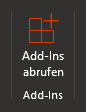
Ein separates Fenster mit allen verfügbaren Add-Ins wird geöffnet. - Wählen Sie im Menü auf der linken Seite die Option Vom Administrator verwaltet aus. Hier werden alle vom Administrator verwalteten Add-Ins angezeigt, die Ihnen zur Verfügung stehen.
- Wenn das any2any-Add-In verfügbar ist, aber noch nicht hinzugefügt wurde, klicken Sie einfach auf die Schaltfläche Hinzufügen am unteren Rand des Add-In-Felds.
- Wenn das any2any-Add-In hier nicht aufgeführt ist, wenden Sie sich bitte an Ihren Administrator.
OWA (Outlook web app)
- Wählen Sie in Outlook im Web eine Nachricht aus.
- Wählen Sie oben in der Nachricht Weitere Aktionen aus, indem Sie auf das 3-Punkt Menü klicken

- Gehen Sie zum Ende der Liste und wählen Sie Add-ins abrufen".
- Wählen Sie im Menü auf der linken Seite die Option Vom Administrator verwaltet / Admin-managed. Hier werden alle vom Administrator verwalteten Add-Ins angezeigt, die Ihnen zur Verfügung stehen.
- Wenn das any2any-Add-In verfügbar ist, aber noch nicht hinzugefügt wurde, klicken Sie einfach auf die Schaltfläche Hinzufügen am unteren Rand des Add-In-Felds.
- Wenn das any2any-Add-In hier nicht aufgeführt ist, wenden Sie sich bitte an Ihren Administrator.
Manuelle Installation
Das Add-In kann auch manuell hinzugefügt werden, was besonders zu Testzwecken nützlich ist. Bitte beachten Sie: Um das Add-In manuell hinzuzufügen, benötigen Sie die URL der Manifest-Datei.
Outlook client
Öffnen Sie Outlook und stellen Sie sicher, dass die Registerkarte “Startseite” ausgewählt ist

Wählen Sie im Hauptband die Option Add-Ins abrufen
OWA (Outlook web app)
- Wählen Sie in Outlook im Web eine Nachricht aus.
- Wählen Sie oben in der Nachricht Weitere Aktionen aus, indem Sie auf das 3-Punkt Menü klicken!
- Gehen Sie zum Ende der Liste und wählen Sie Add-ins abrufen aus.
- Wählen Sie auf der Seite Meine Add-Ins die Option +Benutzerdefiniertes Add-In hinzufügen aus dem Menü unten und wählen Sie Von URL hinzufügen.
- Geben Sie die Manifest-URL des Add-Ins ein
Microsoft Store
Das any2any-Add-In ist derzeit im Microsoft Store nicht öffentlich verfügbar.