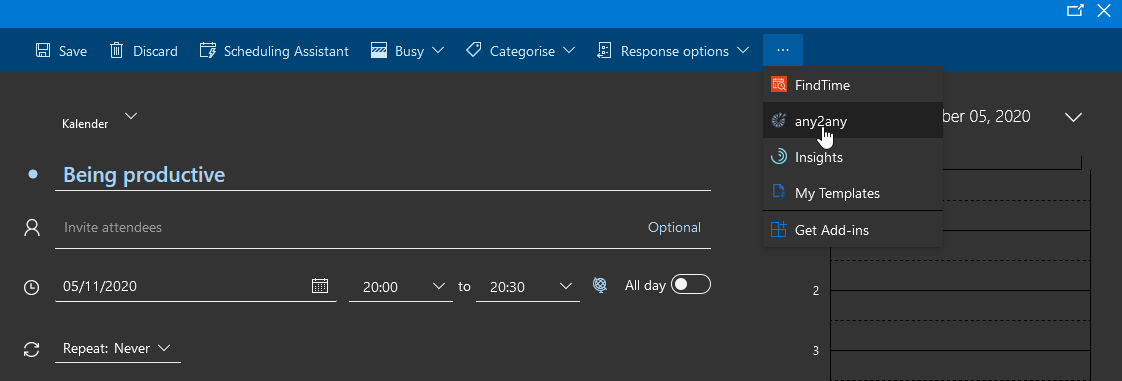
So greifen Sie auf das Add-In zu
Das any2any Outlook-Add-In ist nur in der Kalenderansicht von Outlook verfügbar. Um einen Besuch zu planen, gehen Sie wie folgt vor:
Outlook client
Der Outlook-Client bietet verschiedene Möglichkeiten zum Erstellen einer Besprechungsanforderung. Die gängigsten Möglichkeiten werden unten beschrieben.
Über “Neues Element”
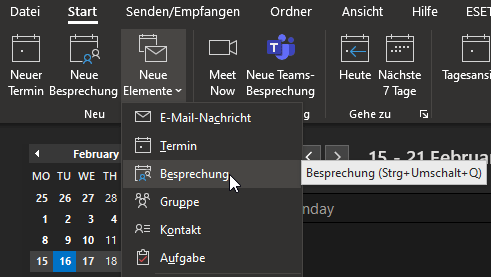
Der schnellste Weg zum Generieren eines Meetings ist durch Auswahl der Multifunktionsleistenschaltfläche Neue Elemente auf Outlooks der Start Registrierkarte. Wählen Sie dort Besprechung. Wie unten gezeigt, lautet der Hotkey für die Aktion: Strg+Umschalt+Q (Hinweis: Hotkeys sind z.T. sprachspezifisch)
Über die Kalenderansicht
Wechseln Sie zu Outlook in die Kalenderansicht. Klicken Sie dazu auf das Kalendersymbol in der Menüleiste unten links:

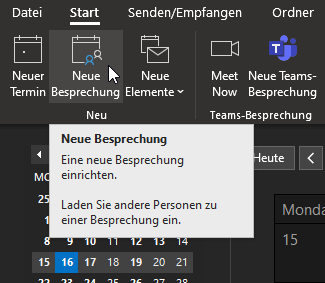
Hier bieten sich mehrere Möglichkeiten, um ein Meeting zu planen: Wählen Sie im Kalenderband auf der Registerkarte “Startseite” die Option “Neues Meeting” (siehe unten):
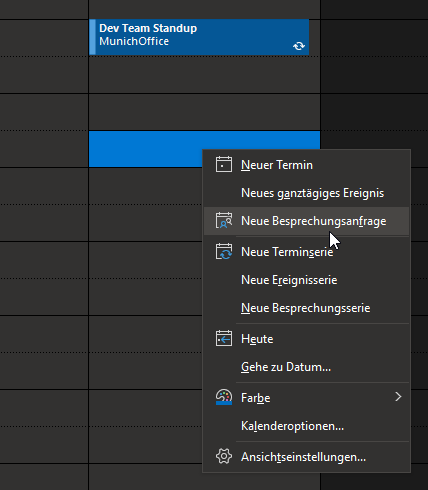
Alternativ können Sie ein Zeitfenster in Ihrem Kalender auswählen, mit der rechten Maustaste klicken und Neue Besprechungsanfrage auswählen (wie unten abgebildet).
OWA (Outlook web app)
Melden Sie sich bei OWA an. Die Website ist unter folgender Adresse erreichbar: https://outlook.live.com/owa/
Alternativ können Sie die Website auch über das Microsoft Office-Portal erreichen, dieses ist unter folgender Adresse erreichbar: https://www.office.com.
Klicken Sie hier auf das Outlook-Symbol: 
Wechseln Sie zur Outlook-Kalenderansicht, indem Sie auf das Kalendersymbol im Menü unten links klicken (siehe Abbildung unten).
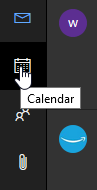
Beachten Sie, dass das Menü vertikal oder horizontal sein kann, sich aber immer unten links befindet.
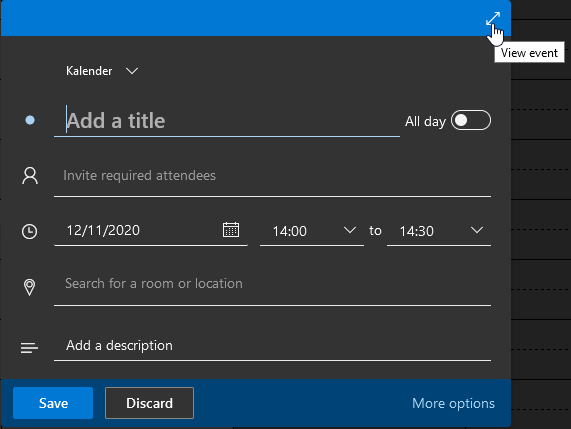
Klicken Sie in der Kalenderansicht mit der linken Maustaste auf ein beliebiges Zeitfenster in Ihrem Kalender, um die minimierte Version des Fensters für die gleichmäßige Erstellung zu öffnen.
Beachten Sie, dass das minimierte Ereignisfenster keine Steuerelemente zum Erreichen von Add-Ins bietet und daher zur vollständigen Ansicht erweitert werden muss.
Zur vollständigen Ansicht gelangen Sie, indem Sie entweder auf das Symbol Ereignis anzeigen oben rechts (wie unten abgebildet) klicken oder auf Weitere Optionen unten rechts im Fenster klicken.
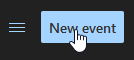
Alternativ können Sie das Ereigniserstellungsfenster in seiner Vollansicht auch direkt erreichen, indem Sie oben rechts auf die Schaltfläche Neues Ereignis klicken (siehe Abbildung unten).
Im Event-Erstellungsfenster kann das any2any Add-In über das 3-Punkte Menü oben rechts erreicht werden (siehe Abbildung unten).