Add-in Übersicht
Dieser Abschnitt bietet einen Überblick über die Add-Ins-Komponenten.
Das Add-In Fenster
Nach dem Öffnen wird das any2any Outlook Add-In im rechten Add-In-Bereich angezeigt:
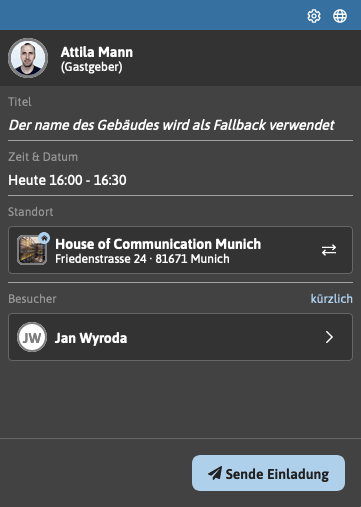
Oberes Menu

Über das Zahnrad-Symbol auf der rechten Seite des oberen Menüs können allgemeine Informationen zum Add-In angezeigt werden:
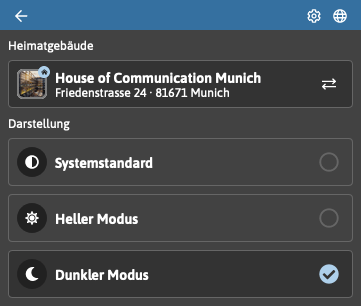
Sie können zur Hauptansicht zurückkehren, indem Sie oben links auf das Pfeil-Symbol klicken.
Durch Klicken auf das Globus-Symbol rechts im oberen Menü wird die any2any-Plattform in Ihrem Standardbrowser geöffnet.
Die Webversion bietet zusätzliche Funktionen. Weitere Informationen finden Sie im Plattformhandbuch any2any Plattform
Bitte beachten Sie, dass allein durch den Besuch der Webversion und somit dem Verlassen des Add-Ins, vom Add-in keine Informationen an die Plattform gesendet werden, auch wenn Sie bereits Daten eingepflegt haben.
Daten werden vom dem Add-in erst dann übermittelt, wenn die Einladung versendet wird. Erst hiernach kann der Besuch auf der Webseite der Plattform eingesehen und bearbeitet werden.
Wenn Sie einen Besuch bearbeiten möchten, den Sie über das Add-In erstellt haben, müssen Sie die Einladung zuerst über das Add-In senden.
Zeit & Datum

An dieser Stelle werden die Uhrzeit und das Datum der geplanten Einladung angezeigt. Beachten Sie, dass alle Änderungen durch Outlook-Steuerelemente hier berücksichtigt werden: Wird die Zeit oder das Datum in Outlook geändert, so ändert sich diese auch in dem Add-in.
Wählen Sie Ihr gewünschtes Zeitfenster über Outlooks Zeiteingabe:

Wenn Ihre Kontakte Teil desselben Mandanten oder eines verknüpften Mandanten sind, so können Sie auch Outlooks Planungsassistent verwenden, um das richtige Zeitfenster zu finden.
Standort
Dieses Element zeigt den aktuell ausgewählten Ort an, für den der Besuch erstellt wurde:
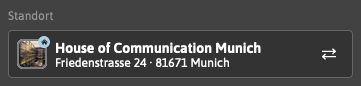
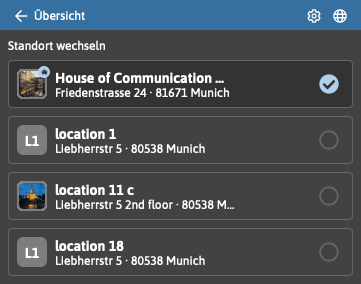
Durch Klicken auf das Wechseln-Symbol auf der rechten Seite können Sie einen beliebigen Ort auswählen, auf den Sie Zugriff haben:
Bitte beachten Sie, dass der Standort in der aktuellen Version des Add-Ins nicht über Outlooks Raumsuche festgelegt werden kann.
Besucher
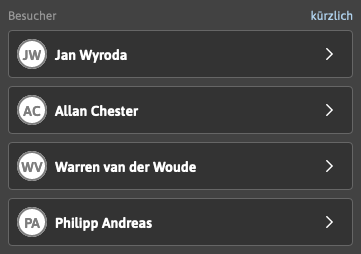
Hier werden alle hinzugefügten Besucher angezeigt.
Durch Klicken auf den Link kürzlich wird eine Suche für kürzliche Besucher geöffnet wird:
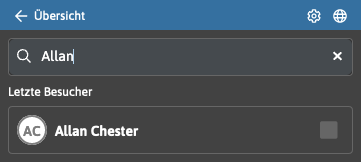
Hier können Sie den Namen des Besuchers angeben, den Sie finden möchten. Das Add-In zeigt alle passenden Ergebnisse nach einer Minimalangabe von zwei Buchstaben an.
Um einen der gefundenen Besucher hinzuzufügen, markieren Sie das Kontrollkästchen rechts neben dem Namen und klicken anschliessend unten auf die Schaltfläche Fügen Sie 1 ausgewählte Besucher hinzu:
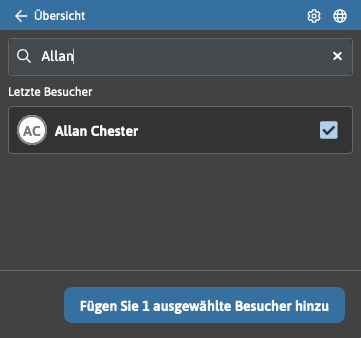
Wenn Sie auf diese Weise Besucher hinzufügen, kehren Sie zur Hauptansicht zurück.
Besucher details

Hier können Sie relevante Informationen hinzufügen oder aktualisieren, Durch Klicken auf die Schaltfläche Aktualisieren werden die Änderungen gespeichert. Durch Aktualisieren der Informationen kehren Sie zur Hauptansicht zurück. Das Hinzufügen zusätzlicher Informationen kann das resultierende Besuchererlebnis verbessern.
Zusätzliche Dienste
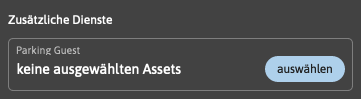
Zusätzliche Dienste stellen zusätzliche, frei konfigurierbare Eingaben dar, die mit dem ausgewählten Standort verknüpft sind. Wie oben dargestellt, können diese Beispielsweise verwendet werden, um Buchungsoptionen für Assets, oder frei konfigurierbare Eingaben, welche mit dem Standort verknüpft sind, anzubieten. Jeder zusätzliche Dienst wird pro Besucher festgelegt.