Einen Besuch erstellen
In diesem Abschnitt werden alle Schritte beschrieben, welche zum Erstellen eines Besuchs mit dem any2any Outlook-Add-In erforderlich sind.
Öffnen Sie das Add-In
Wechseln Sie zunächst zur Outlook-Kalenderansicht und erstellen Sie eine Besprechungsanfrage. Öffnen Sie das any2any Add-In entweder über das obere Menü-Band im Start Tab (Outlook-Client) oder über das 3-Punkt Menü (Outlook Web App)
Detaillierte Anweisungen zum Erreichen des Add-Ins finden Sie auch hier: Zugriff auf das Add-In.
Besucher hinzufügen / entfernen
Um Besucher zu Ihrem geplanten Besuch hinzuzufügen, fügen Sie diese einfach als erforderliche Teilnehmer in Outlook hinzu, indem Sie entweder die E-Mail-Adressen der gewünschten Personen in das erforderliche Feld eingeben oder sie aus Ihrem Adressbuch auswählen, indem Sie auf die Schaltfläche Erforderlich links neben der erforderlichen Eingabe klicken:

Das Add-In erkennt automatisch alle Teilnehmer, die Sie hinzufügen oder entfernen.
Besucher Detailinformationen
Sie können zu Ihren Besuchern zusätzliche Details hinzufügen, um die resultierende Besuchs-Erfahrung zu bereichern. Klicken Sie im any2any Add-In auf den Besucher, bzw. die Besucher-Kachel:

Hierdurch wird eine Detailansicht des Besuchers mit Feldern für alle verfügbaren Besucherinformationen geöffnet:
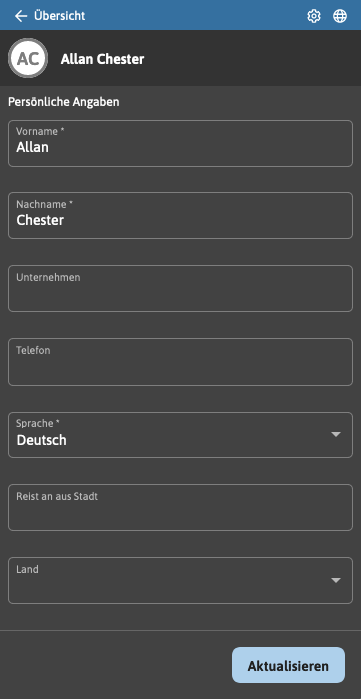
Aktualisieren Sie alle Details und klicken Sie unten in der Ansicht auf die Schaltfläche Aktualisieren. Hierdurch gelangen Sie zur Hauptansicht der Add-Ins zurück.
Hinweis: Auch wenn das Add-In versucht, den Vor- und Nachnamen Ihres Teilnehmers anhand seiner E-Mail-Adresse zu ermitteln, so ist dies möglicherweise nicht immer möglich. Daher wird empfohlen, die Details von Besucher, welche das erste Mal hinzugefügt werden, zu überprüfen.
Frühere/letzte Besucher
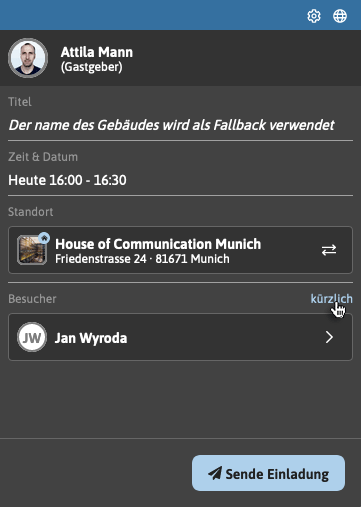
Besucher, die zuvor eingeladen wurden, können über diese Funktion schnell hinzugefügt werden. Hierbei bleiben alle Detailinformationen erhalten. Um nach früheren Besuchern zu suchen und diese hinzuzufügen, klicken Sie im Add-In auf den Link kürzlich:
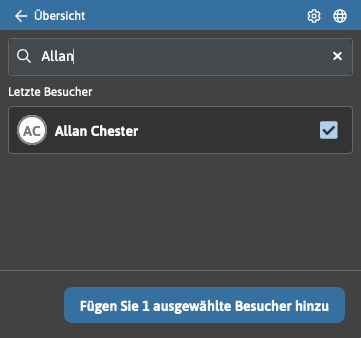
Dadurch wird die Suche der früheren Besucher geöffnet. Fangen Sie hier an den Namen des Besuchers, den Sie finden möchten, einzutippen. Die Ergebnisse werden nach Eingabe von mehr als zwei Buchstaben angezeigt:
Uhrzeit und Datum auswählen
Wählen Sie mithilfe der Outlooks-Steuerelemente eine Uhrzeit und ein Datum für den Besuch aus:

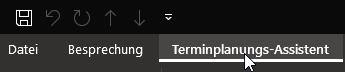
Auch über den Terminplanungs-Assistent kann die Uhrzeit eingestellt werden. Um ihn zu öffnen, klicken Sie im oberen Menü des Outlook-Einladungsfensters auf den Punkt „Terminplanungs-Assistent“:
Zusätzliche Dienste hinzufügen
Unterhalb der Besucherdetails werden alle zusätzlichen Dienste, die vom ausgewählten Standort angeboten werden, angezeigt:
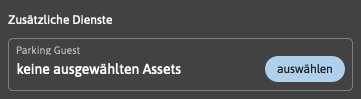
Wählen Sie zusätzliche Dienste aus, indem Sie auf die entsprechende Eingabe klicken. Zusätzliche Dienste können frei konfigurierbar sein und von Feldern für zusätzliche Informationen bis hin zu Steuerelementen zur Buchung von Assets für den Besucher bieten. Jeder zusätzliche Dienst wird pro Besucher festgelegt.
Einladung absenden
Nachdem Besucher hinzugefügt und Uhrzeit und Datum festgelegt wurden, klicken Sie auf die Schaltfläche Sende Einladung, um eine Einladung zu dem Besuch an all Ihre Besucher zu senden:

Das Add-In bietet Ihnen Steuerelemente zum Erstellen eines weiteren Besuchs direkt nach dem Senden der Einladung:
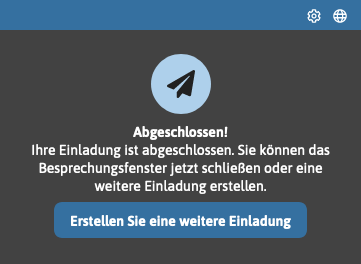
Wenn Sie keine weitere Einladung erstellen möchten, können Sie das Fenster einfach schließen. Es ist nicht erforderlich, die Besprechungsanfrage über die native Schaltfläche “Senden” von Outlook zu senden.
Es ist nicht notwendig die Änderung durch Outlook speichern zu lassen, da alle Besprechungsdaten auf der any2any-Plattform gespeichert werden:
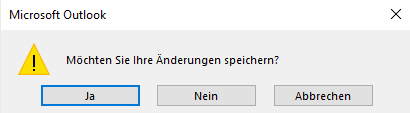
Klicken Sie auf Nein, um das Fenster einfach zu schließen. Das Klicken auf “Ja” ist nicht erforderlich, da der Besuch auf der any2any-Plattform gespeichert wird.
Wenn Sie einen weiteren Besuch erstellen möchten, so klicken Sie auf die Schaltfläche Abbrechen. Somit wird verhindert, dass Outlook das Fenster schließt, Klicken Sie anschließend im any2any Add-In auf die Schaltfläche Weitere Einladung erstellen (siehe Abbildung unten).