Veranstaltung
Veranstaltungen sind Besuche, Buchungen von Objekten oder eine Kombination aus beidem. Eine einfache Veranstaltung umfasst einen Gastgeber, einen oder mehrere Besucher und alle zusätzlichen Services, die die Besucher benötigen (z. B. Parkplätze, Catering usw.) sowie optional die Nutzung eines oder mehrerer Objekte, die auf eine Kostenstelle gebucht sind. Zusätzlich können Besuche als Einladung an die Besucher versendet werden. Diese erhalten eine E-Mail mit einem Kalendereintrag und einem Link zur vollständigen Ansicht des Erlebnisses sowie einen Apple Wallet-Eintrag für ihr iPhone (dieses Wallet kann auch von Android-Nutzern verwendet werden).
Veranstaltungen können auch zur Buchung/Reservierung von Objekten für Sie selbst (oder im Auftrag eines Ihrer Kontakte) genutzt werden. Es können verschiedene Arten von Objekten gebucht werden, z. B. Parkplätze, Schreibtische, Poolfahrzeuge usw. Optional können Veranstaltungen Teilnehmer hinzufügen – jeder Teilnehmer erhält dann eine E-Mail mit einem Kalendereintrag und einem Link zur vollständigen Ansicht des Erlebnisses sowie einen Apple Wallet-Eintrag für sein iPhone (dieses Wallet kann auch von Android-Nutzern verwendet werden).
Besucher einladen
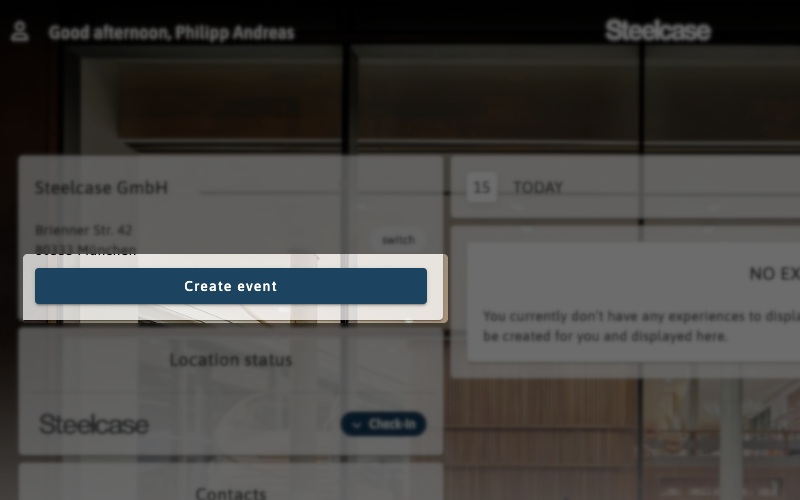
Um einen Besucher einzuladen, klicken Sie auf der Dashboard-Seite auf die Schaltfläche Veranstaltung erstellen.
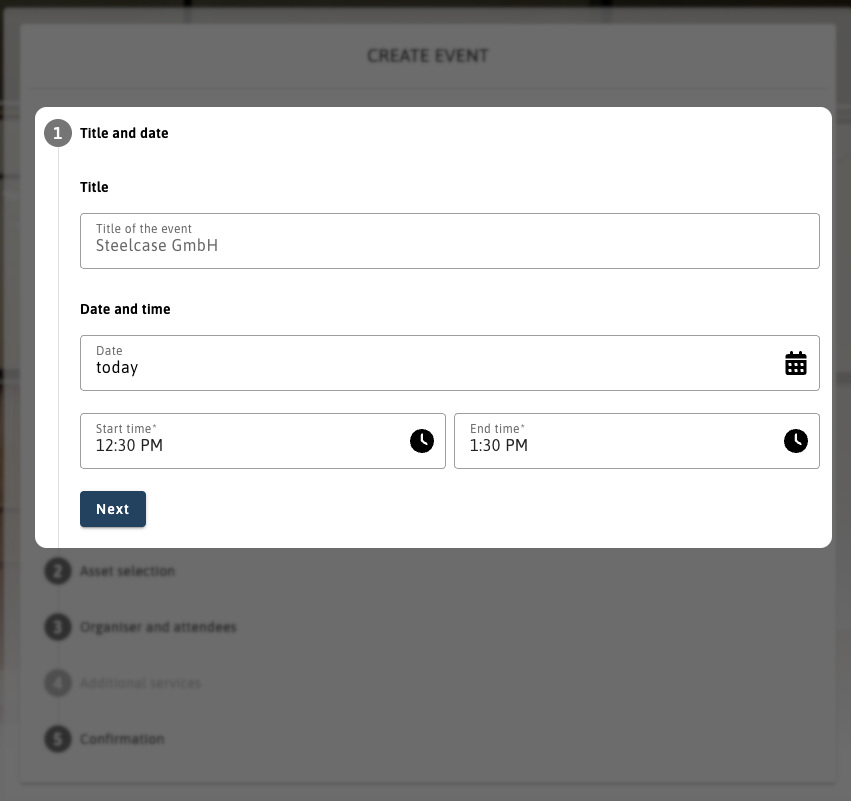
Wählen Sie einen Titel, das Datum und die Uhrzeit der Veranstaltung.
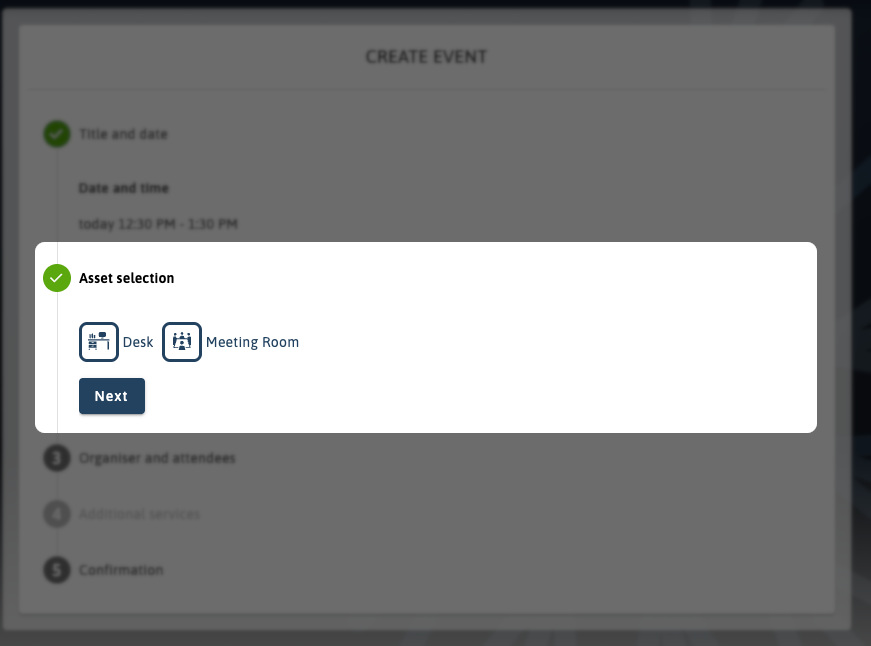
Wählen Sie optional eine zu buchende Assetkategorie aus. Dies gilt für alle Gäste und ist beispielsweise für die Buchung von Besprechungsräumen nützlich.
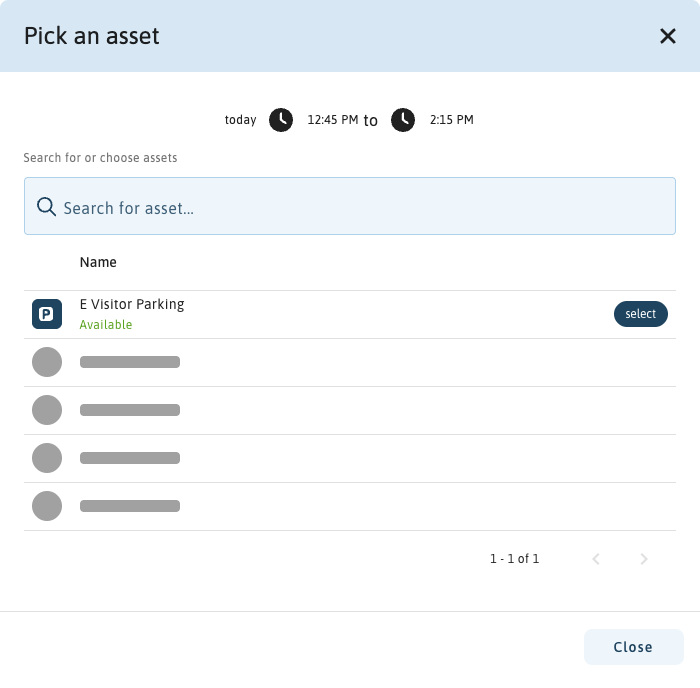
Eine Liste der buchbaren Assets sowie deren Verfügbarkeit wird angezeigt. Das Datum sowie die Uhrzeit können geändert werden, um ein verfügbares Asset zu finden.
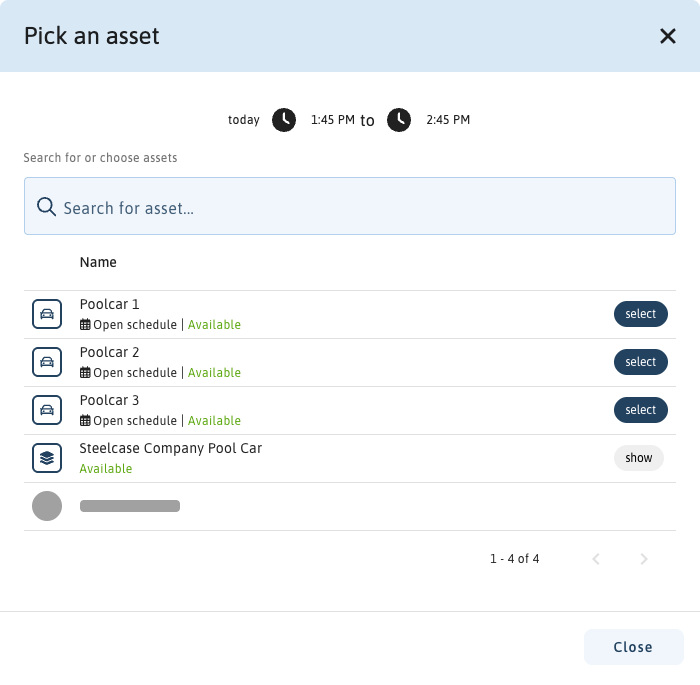
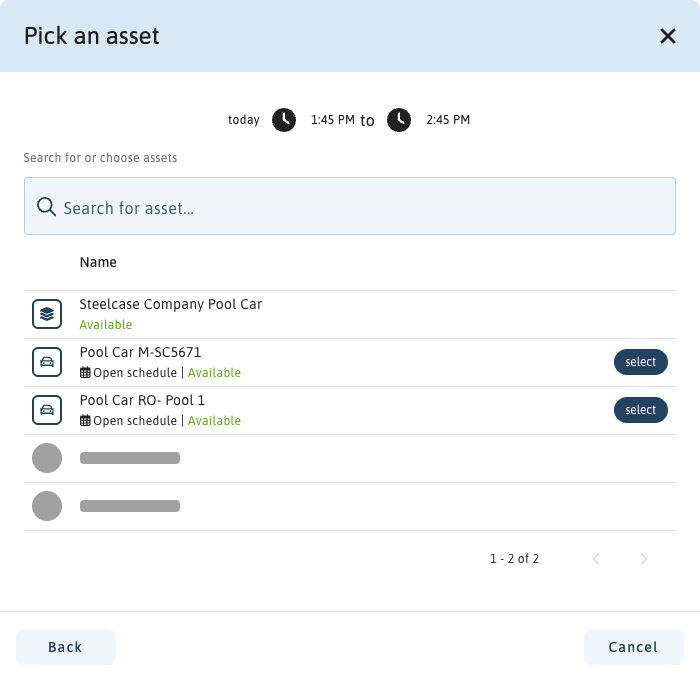
Bestimmte Assets werden wie unten dargestellt gruppiert. Die Liste kann wie bei einem normalen (nicht gruppierten) Asset erweitert und ausgewählt werden.
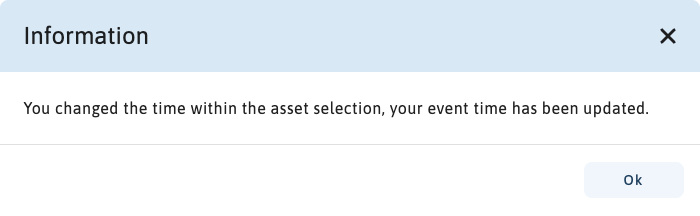
Falls Sie das Datum während der Posten-Auswahl ändern, werden Sie darüber benachrichtigt, dass sich die Uhrzeit geändert hat.
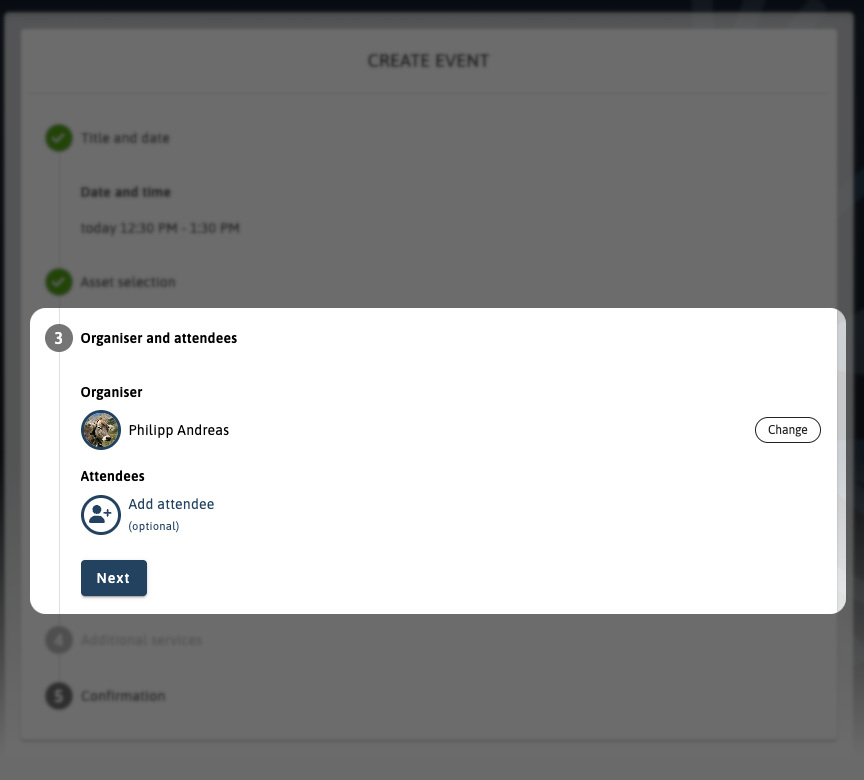
Ändern Sie den Gastgeber, wenn Sie für jemanden anders buchen möchten, und fügen Sie Besucher hinzu. Dies ist optional wenn Sie bereits ein Asset gewählt haben und für den Gastgeber selbst buchen.
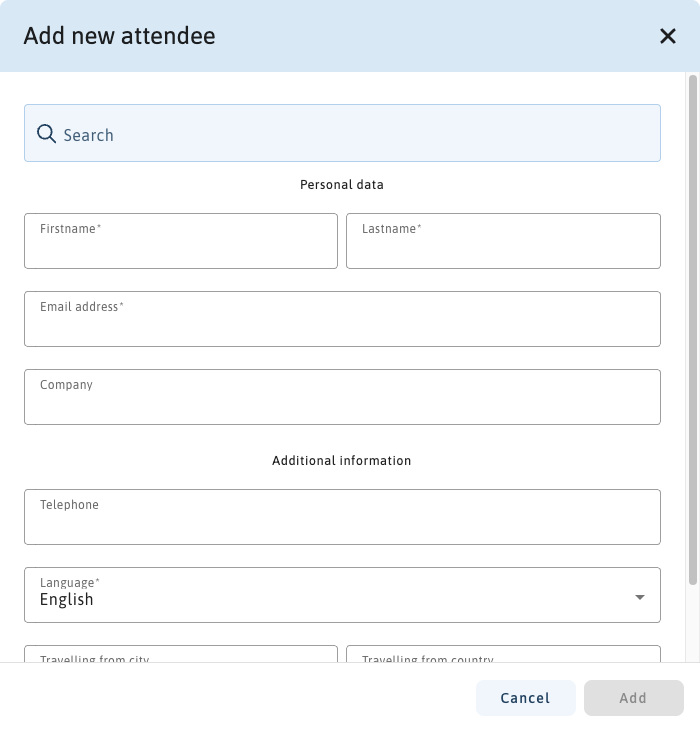
Füllen Sie die Teilnehmerdaten für jeden Gast aus. Über die Suchleiste oben können Sie nach kürzlichen Teilnehmern suchen und diese auswählen, um ihre Informationen automatisch einzutragen. Vorname, Nachname und E-Mail-Adresse sind Pflichtfelder, alle anderen Felder sind optional.
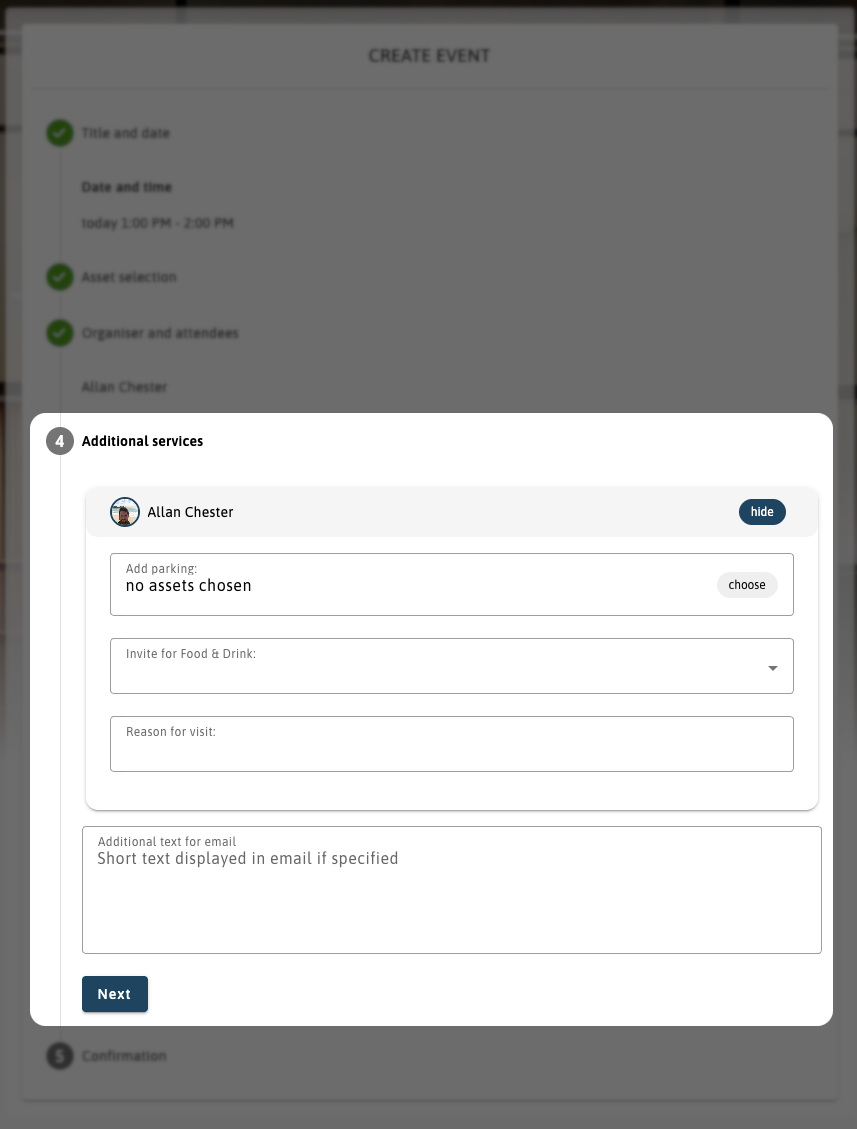
Sofern für den Veranstaltungsort verfügbar, können zusätzliche Dienste pro Teilnehmer durch Klicken auf den Pfeil neben dem Namen (siehe unten) hinzugefügt werden. E-Mail-Optionen und zusätzlicher Text können hier ausgewählt und eingegeben werden.
Ein Fenster mit den verfügbaren Diensten und Optionen wird angezeigt.
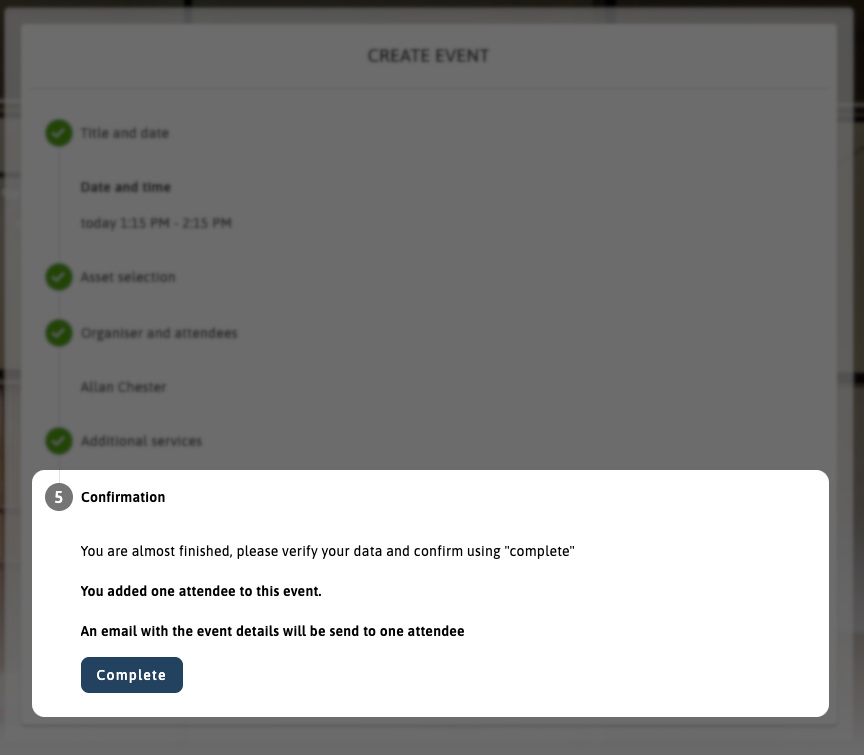
Die Zusammenfassung wird angezeigt, damit Sie den Vorgang abschließen oder aber auch auf einen vorhergehenden Schritt zurückgehen und Details ändern können.
Anzeigen eines vorhandenen Eintrages
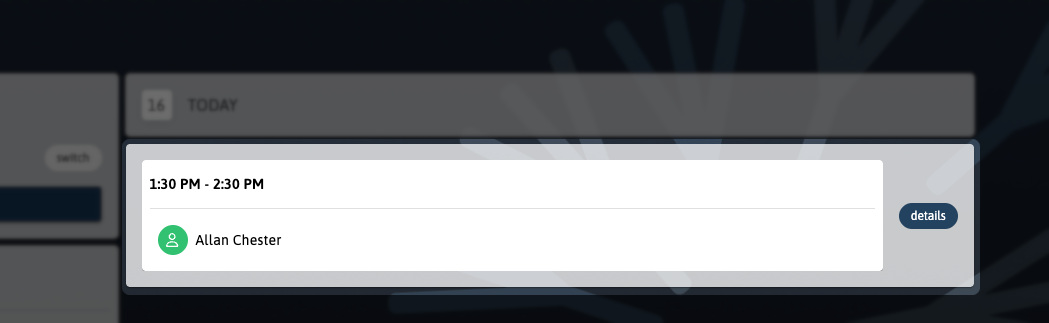
Sobald ein Besuch erstellt wurde, wird er im Termin-Feed-Bereich im Dashboard angezeigt. Weitere Details können geöffnet werden durch Klicken auf die Schaltfläche Details.
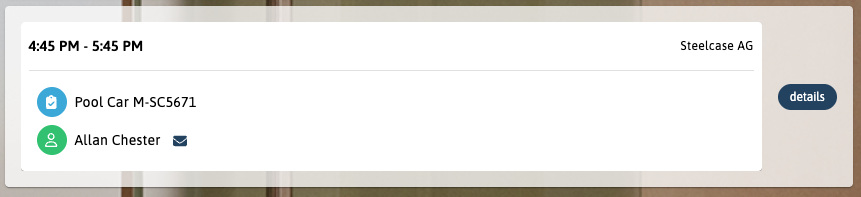
Wenn ein Asset für die ganze Veranstaltung gewählt wurde, wird dieses auch angezeigt.
Anzeigen der Details eines vorhandenen Eintrages
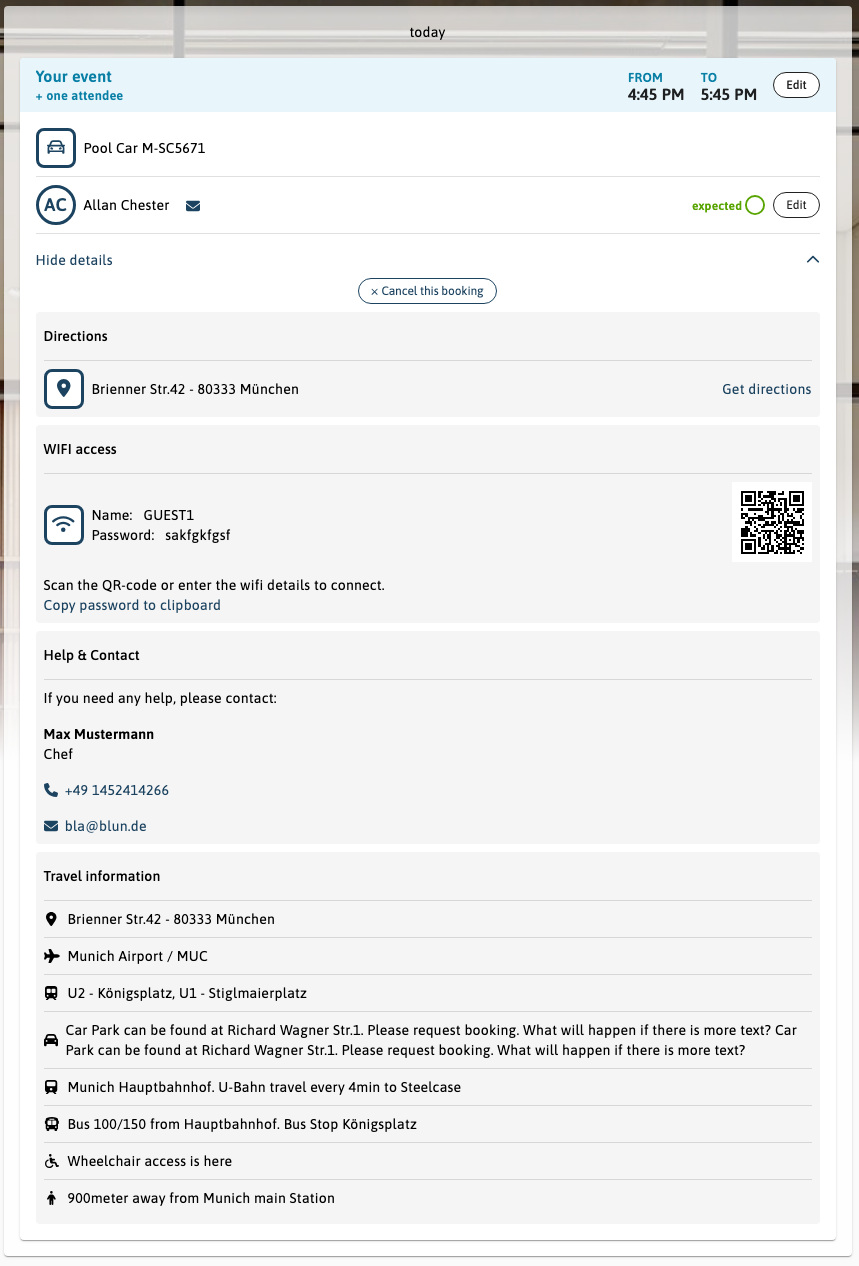
Die Detailansicht zeigt die Liste der Besucher mit ihrem Status an und bietet die Möglichkeit, Besucherdetails zu bearbeiten oder den gesamten Besuch zu stornieren.
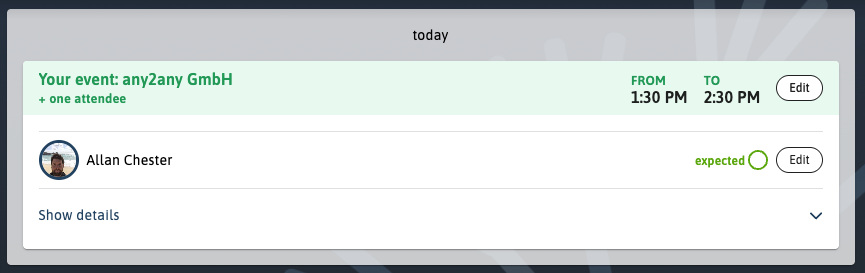
Die Erfahrungsübersicht wird angezeigt. Weitere Informationen erhalten Sie, indem Sie auf die Leiste Details anzeigen klicken:
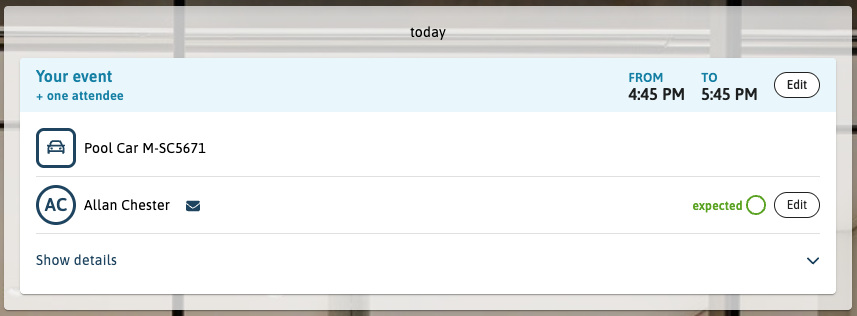
Hier werden die vollständigen Erfahrungsdetails mit allen erforderlichen zusätzlichen Informationen angezeigt: